

Para muchos conductores, Google Maps es su compañero de viajes habitual. Sin embargo, no todos saben el nivel de personalización que tiene el sonido que emite el navegador. La aplicación ofrece tres niveles distintos para los avisos de voz, pensados para adaptarse a los gustos de cada conductor.
El objetivo es encontrar ese punto óptimo entre la comodidad de recibir las instrucciones y la incomodidad de verte interrumpido constantemente. A continuación, te explicamos qué significa cada modo, cómo configurarlos y en qué casos conviene usar uno u otro.
Tres niveles de alerta y cómo configurarlos
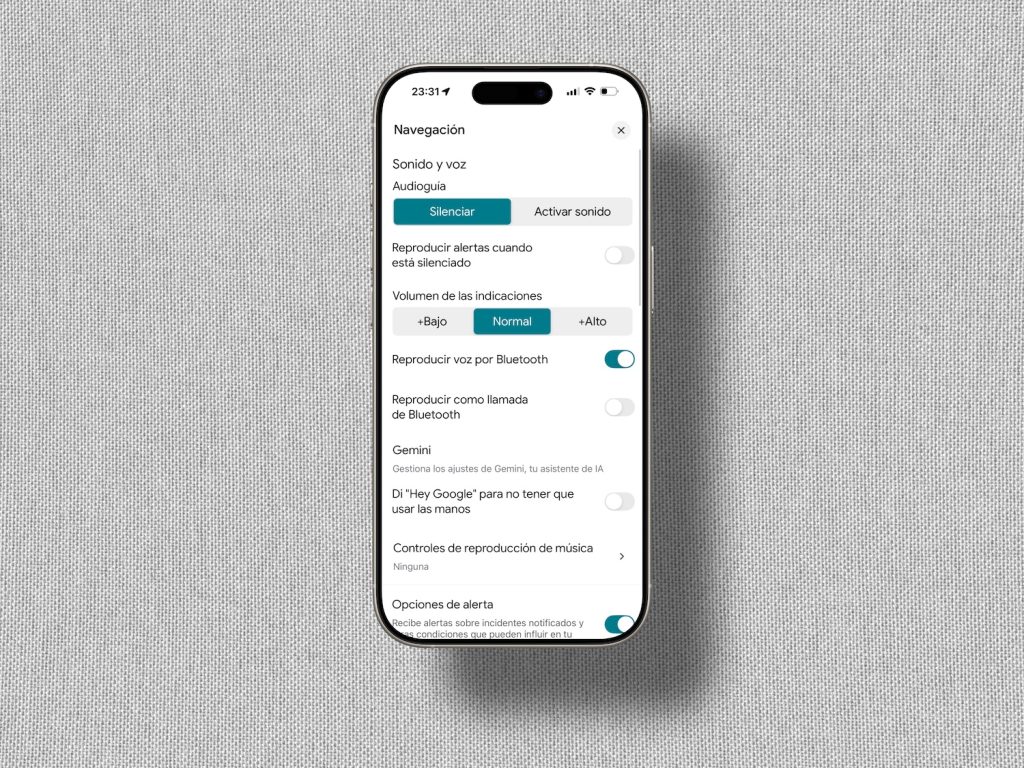
Google Maps permite ajustar el comportamiento de las indicaciones por voz desde el menú de navegación. Pero no hablamos de subir o bajar el volumen, sino de configurar cuándo y cómo habla la aplicación mientras conducimos. Las opciones disponibles son: sonido activado y sonido desactivado, con una tercera opción para activar solo las alertas importantes.
- Sonido activado: Es el primer nivel y el modo más completo. Si está activado, Google Maps ofrece indicaciones de navegación giro a giro, avisos de carriles, cambios de ruta, incidencias en la vía y alertas relevantes como radares o accidentes (si están activados). Es el modo pensado para quien necesita ser guiado en todo momento. Como es normal, también es el más intrusivo, ya que la app interrumpirá la música o el podcast para dar instrucciones.
- Sonido desactivado: Este segundo nivel elimina por completo cualquier aviso por voz. Google Maps sigue mostrando el recorrido, los giros y la información en pantalla, pero no emite ningún sonido, por lo que tendrás que mirar la pantalla si quieres saber cuándo tienes que desviarte. Suele usarse en rutas muy conocidas o si no se desea que una voz corte la música o moleste cada cierto tiempo, o para quienes usan el navegador solo como referencia visual.
A pesar de que antes había otro nivel que permitía recibir solo alertas, Google Maps lo deshabilitó. Sin embargo, hay una opción que permite «Reproducir alertas cuando está silenciado», y que podrás activar desde Ajustes > Navegación.
Para configurar cada nivel de alerta, tienes dos opciones:
- Desde la interfaz de navegación: pulsando en el icono que muestra el signo de volumen, se cambiará entre el modo de sonido activado y el modo de sonido desactivado.
- Pulsando en tu perfil, para luego entrar en Ajustes > Navegación. Dentro de este menú podrás configurar todo lo relativo a las alertas.
Cuándo usar cada nivel de alerta
No se puede decir que haya un modo mejor que otro, ya que dependerá del contexto y del tipo de conducción que se haga. En carretera abierta o en viajes largos, el sonido activado sigue siendo el más recomendable, ya que permite anticiparse a salidas, cambios de carril o los desvíos sin apartar la vista de la carretera sin tener que mirar la pantalla. Además, es el que mejor aprovecha las funciones de tráfico en tiempo real.
En aquellos desplazamientos que se hacen en el día a día por recorridos conocidos, el modo desactivado con las alertas encendidas es el más recomendado, ya que permite al conductor disfrutar de la música o de la radio sin que Google Maps le interrumpa.
El sonido desactivado, por su parte, es útil cuando el navegador se usa únicamente como apoyo. Conviene recordar que en este modo también se pierden los avisos sonoros de seguridad, por lo que habrá que conducir más atentos.
Otros ajustes adicionales que conviene saber
Además del nivel elegido, Google Maps permite ajustar otros parámetros que influyen en cómo se oyen las indicaciones. Por ejemplo, es posible modificar el volumen de la navegación (más bajo, normal o más alto) respecto al sistema multimedia del coche. También se puede elegir el idioma y la voz.
También hay que tener en cuenta que estas configuraciones pueden comportarse de forma distinta según el sistema del coche. En Android Auto y Apple CarPlay, por ejemplo, el control del volumen suele depender del sistema multimedia, aunque el tipo de avisos sigue marcado por Google Maps.


Últimos Comentarios