
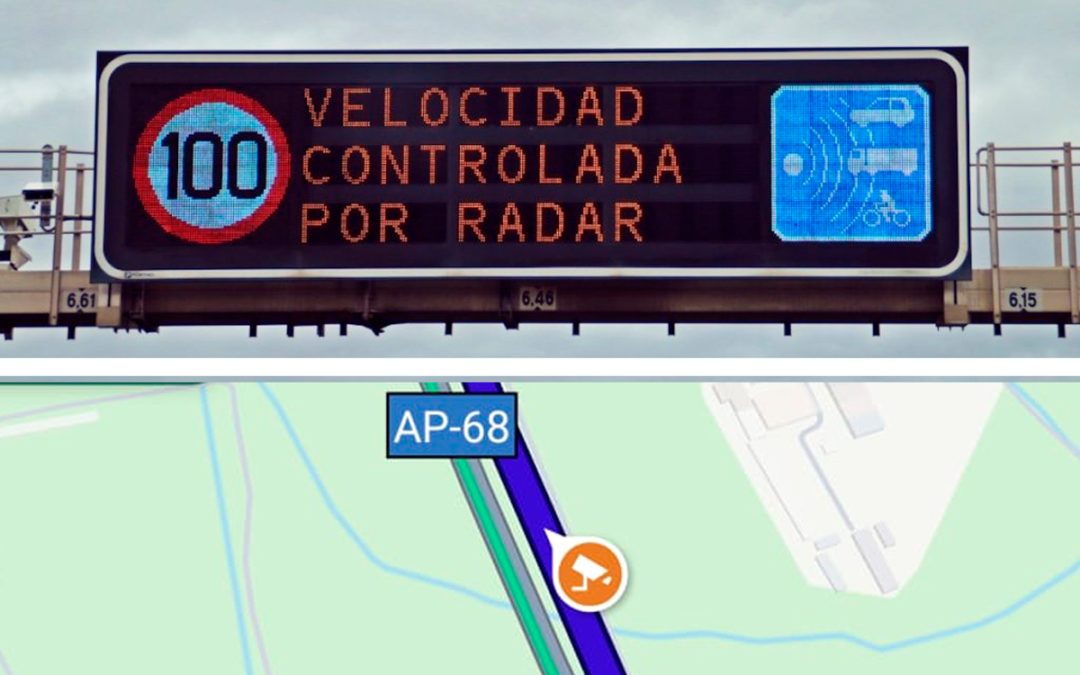
Google Maps ya es, desde hace tiempo, una herramienta habitual para millones de conductores en todo el mundo. Más allá de calcular rutas o localizar servicios como gasolineras y restaurantes, la aplicación integra funciones de ayuda a la conducción que permiten consultar en tiempo real la presencia de radares de velocidad y otros incidentes en la vía, como accidentes u obras.
Estas alertas, basadas tanto en información oficial de la DGT como en los avisos de otros usuarios, pueden resultar especialmente útiles para anticiparse a situaciones potencialmente peligrosas durante el trayecto.
Te explicamos cómo activar estas alertas para que de un vistazo puedas sacar el máximo partido a esta función.
Activar las alertas paso a paso
Para activar estas alertas, sigue estos pasos:
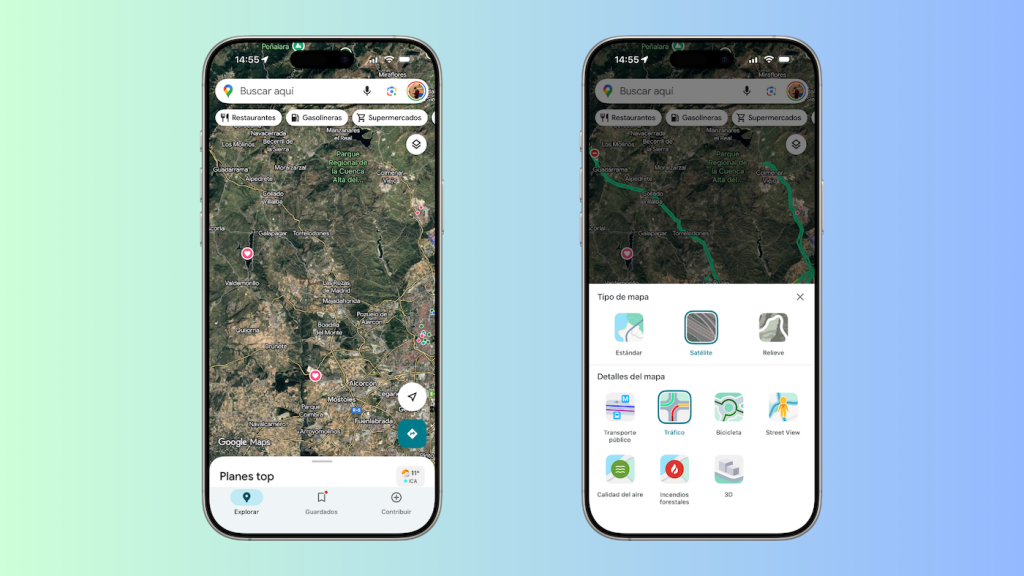
- Abre Google Maps en tu móvil.
- En la esquina superior derecha aparece el icono de capas, representado por un rombo. Al tocarlo se despliega un menú con varias capas de visualización del mapa. Aquí, la clave es activar la capa de tráfico. Si se deja desactivada, la aplicación mostrará únicamente los radares fijos. Al habilitar esta capa, se incluirán también los radares móviles reportados por otros usuarios, así como accidentes y obras.
- Busca y elige la ruta que pretendes seguir, y pulsando en Iniciar, podrás ver todos los incidentes y radares que hay en el tramo por el que vas a pasar, desplazándote por el mapa.
Diferencia entre radares fijos y móviles
Los radares fijos, instalados permanentemente en determinados puntos de la vía, se representan en Google Maps con un icono de color naranja. Su ubicación es conocida y no cambia, por lo que la aplicación los muestra incluso sin tener activada la capa de tráfico.
En cambio, los radares móviles son trasladables y su ubicación varía día a día. Por ello, solo se muestran cuando la capa de tráfico está activa y dependen de los reportes de otros usuarios. Estos radares aparecen con un icono similar a los fijos, pero en color azul.
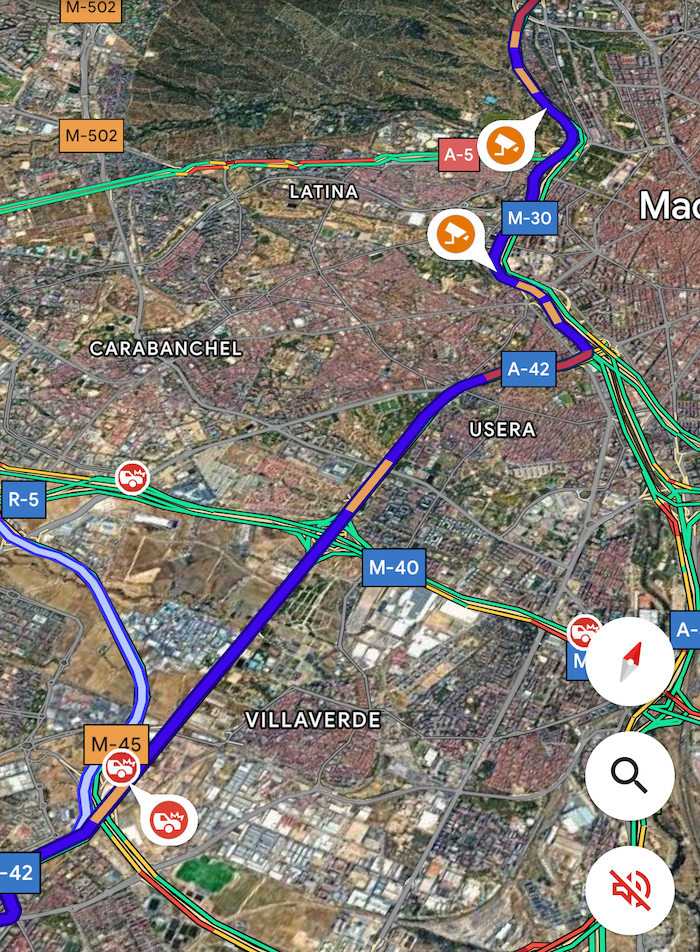
Como habrás visto, activar las alertas en Google Maps es un proceso rápido y sencillo y puede evitar una multa por un despiste puntual. También te anticiparás a posibles accidentes, aumentando la precaución al llegar a ellos.


Cuando activo la capa Tráfico aparecen efectivamente los radares pero no logro que el programa me avise POR VOZ
Qué otros controles tengo que activar para lograr que me avise por voz?
Muchas gracias
Y para cuando que avise con voz y a qué velocidad se tienes que ir, pero verbalmente
No funciona tan bien como Waze, Google Maps se salta muchos radares (incluso fijos), los móviles ni los anuncia y los de tramo tampoco (entiendo que no hay usuarios que notifiquen). Mi experiencia después de varios años conduciendo por toda España
En el mío después de probar activando y desactivando el icono de rombo ni me los marca en el mapa ni los anuncia por voz
Comentario *así poder evitar toda clase de accidente
‘solo se muestran cuando la capa de tráfico está activa y dependen de los reportes de otros usuarios’. ¿Quién los reporta? Porque en Waze lo puede hacer cualquier usuario, pero no veo en Maps un icono para reportar incidente en la vía.
Ni funciona el alerta por voz, sino sirve porque te la pasas mirando el mapa y te pegas el.palo
A mi me ocurre lo mismo. No me avisa por voz. Por tanto lo veo inútil.
Es tan difícil incluir eta mejora?
Entre pantallas, señales, pitidos que hay dentro del coche por eso que llaman ayudas y paneles que dicen informativos, hay que retirar la vista y distraerse y esos segundos son mortales. Deberían de hacerse mirar todas éstas aberraciones, porque no ayudan a la conducción. Más vale a que arreglen el pavimento que está en muy mal estado en muchas zonas. No todo es vender, multar, controlar, dominar y gastar indebidamente. Han hecho que la conducción no es que sea desagradable, sino lo siguiente. Todo esto ocurre cuando hay una ambición desmesurada de tener más dinero. Conducir ya no es un placer, es un peligro.